ابنِ برنامج نقطة بيع بالذكاء الاصطناعي على مقاس الكاونتر عندك
برنامج الكاشير الجاهز يفرض عليك طريقته: قوائم لا تشبه قائمتك، وخطوات لا تحتاج إليها. في استوديو ويندوز تصف كيف يجري البيع عندك فعلاً، فتحصل على نقطة بيع لويندوز: طلبات بالنقر، وإيصال يُطبع، وتقرير بمبيعات اليوم. والقرار لك: جهاز واحد يعمل بلا إنترنت، أو عدة أجهزة ترى الطلبات نفسها.
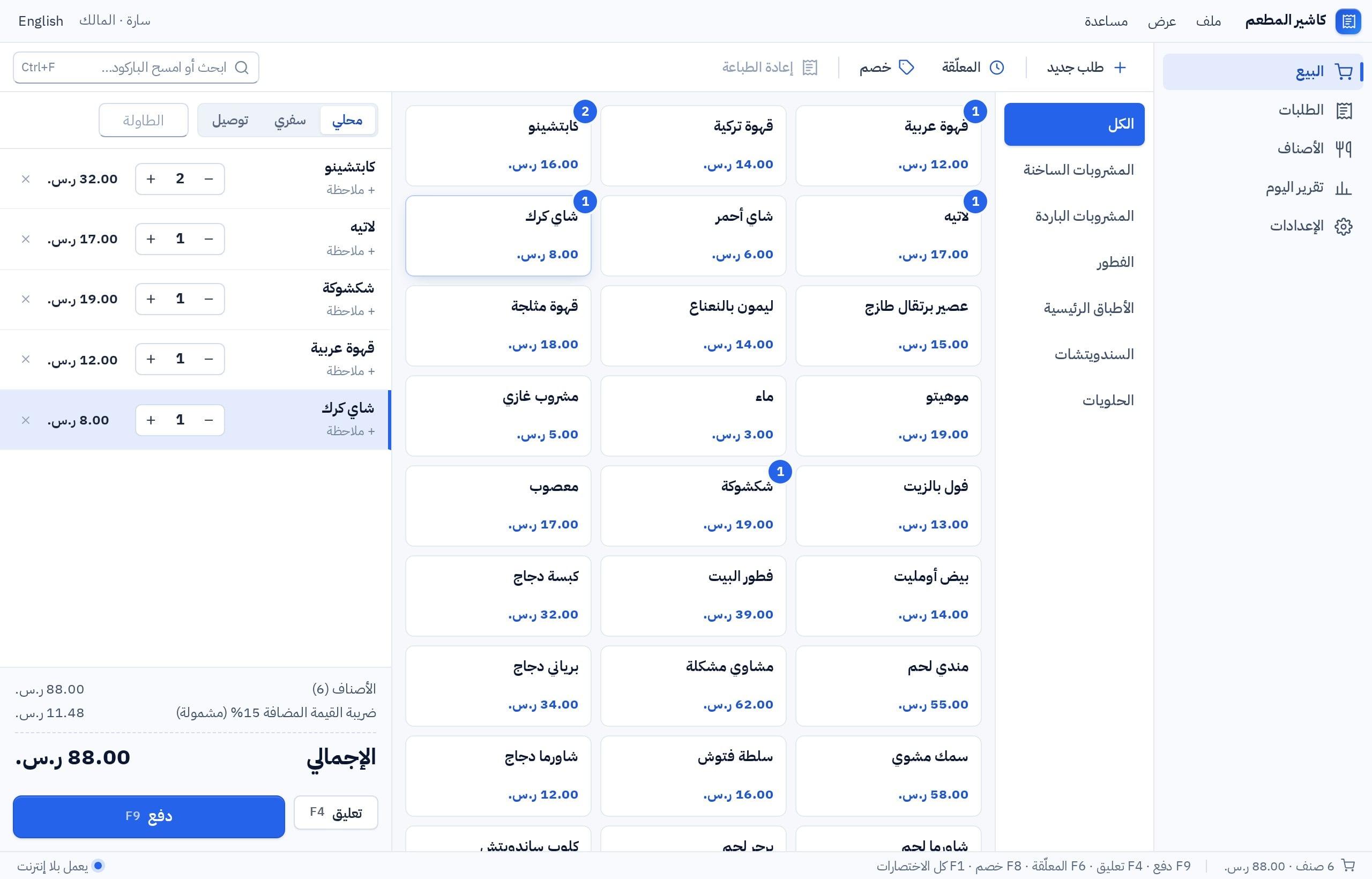
ثلاثة أشياء يجب أن تصحّ في أي نقطة بيع
أن تشبه قائمتك
أصنافك وتصنيفاتك وأحجامك وإضافاتك كما تبيعها أنت، لا كما تخيّلها مصمّم برنامج عام.
ألّا تتوقف وقت الذروة
إن كان البيع لا يحتمل انقطاع الإنترنت، فالوضع المحلي يُبقي الكاشير يعمل والبيانات على الجهاز نفسه.
أن يكون للأرقام مصدر واحد
جهازان يبيعان يجب أن يجمعا في تقرير واحد. هذا قرار مكان البيانات، ونشرحه لك قبل أن تبني.
شاشة البيع: من النقرة الأولى إلى «دفع»
المنتجات بطاقات تُنقر، مرتّبة في تصنيفات. كل نقرة تضيف سطراً إلى الطلب المفتوح، ويُحسب المجموع والضريبة فوراً. تعدّل الكمية، وتلغي صنفاً، وتغلق الطلب. الشاشة مصمَّمة لمن يستخدمها واقفاً ومستعجلاً: أهداف كبيرة، ولا نوافذ زائدة.
- منتجات وتصنيفات تديرها بنفسك
- المجموع والضريبة يُحسبان تلقائياً
- فواتير محفوظة ترجع إليها
الإيصال والطابعة: ما يعمل، وما عليك تجربته
للإيصال تخطيط طباعة خاص به بعرض 80 مم، مصمَّم للورق لا لقطة للشاشة. الطباعة تمرّ عبر الطابعات المثبَّتة في ويندوز: إن كانت طابعة الإيصالات عندك تطبع من برامج ويندوز الأخرى، فالأرجح أنها ستطبع من نقطة البيع. جرّب على طابعتك قبل يوم الافتتاح.
- اسم المحل والأصناف والضريبة والإجمالي في الإيصال
- فعّل قدرة «الطباعة» في الاستوديو قبل البناء
- فواتير A4 للعملاء الذين يطلبونها
جهازان أو أكثر: الجميع يرى الطلبات نفسها
في وضع سحابة فنّان تتصل كل نسخة مثبَّتة بقاعدة بيانات واحدة خاصة بتطبيقك. الكاشير الأول يفتح طلباً فيراه الثاني، والمدير يرى مبيعات الجهازين في تقرير واحد من مكتبه. كل موظف يسجّل الدخول بحسابه. المقابل: الأجهزة تحتاج إلى الإنترنت لتعمل.
- تقرير واحد لكل الأجهزة
- حساب لكل موظف
- يُحتسب من حصة السحابة في خطتك
غيّره بجملة حين يتغيّر عملك
أضفت خدمة التوصيل؟ اطلب: «أضف نوع الطلب: محلي أو سفري أو توصيل». تريد خصماً للموظفين؟ «أضف زر خصم بنسبة». تجرّب التعديل في المعاينة، ثم تبني إصداراً جديداً وتثبّته. لا تنتظر شركة البرمجة ولا تدفع ثمن «تخصيص».
- تعديل بالمحادثة أو بالنقر على العنصر
- كل إصدار برقمه وملاحظاته
- العربية والإنجليزية في الواجهة والإيصال
جهاز واحد أم عدة أجهزة: أين تُحفظ بيانات نقطة البيع
القالب يسألك هذا السؤال قبل أول بناء. هذه الحالات الشائعة وما نقترحه لكل منها.
| الحالة | على هذا الحاسوب | سحابة فنّان |
|---|---|---|
| كاشير واحد، والإنترنت غير مضمون | مناسب. يبيع بلا اتصال، والبيانات على الجهاز | يتوقف عند انقطاع الإنترنت |
| جهازان في المحل نفسه | كل جهاز له طلباته وتقريره: تجمع الأرقام يدوياً | مناسب. طلبات وتقرير واحد |
| فرعان في مدينتين | لا يصلح وحده: لا شيء يربط الفرعين | مناسب. المدير يرى الفرعين من أي حاسوب |
| كشك أو عربة طعام | مناسب. لا يعتمد على شبكة | يحتاج إلى اتصال ثابت |
لا يوجد وضع يعمل بلا إنترنت ثم يتزامن لاحقاً. اختر حسب ما لا تستطيع الاستغناء عنه: البيع بلا اتصال، أم الأرقام المشتركة.
ثلاث نقاط بيع، وثلاثة طلبات مختلفة
كلها تبدأ من القالب نفسه، وتفترق بالجملة التي تكتبها.
مقهى بطاولات
الطلب مربوط برقم الطاولة ويبقى مفتوحاً حتى يطلب الضيف الحساب. جهازان: واحد عند الكاونتر وواحد عند النادل.
«طلبات حسب الطاولة، تبقى مفتوحة، وجهازان يريان الطلبات نفسها.»
بقالة أو متجر
البيع بمسح الباركود لا بالنقر، والمخزون ينقص مع كل بيع. جهاز واحد يكفي، ويجب أن يعمل بلا إنترنت.
«أمسح الباركود فيُضاف الصنف، وينقص المخزون مع كل بيع.»
عربة طعام
قائمة قصيرة، وأزرار كبيرة، وإيصال صغير. لا شبكة يُعتمد عليها في الموقع، فالبيانات محلية ونسخة احتياطية كل مساء.
«ثمانية أصناف بأزرار كبيرة، وإيصال 80 مم، ويعمل بلا إنترنت.»
كيف تبني برنامج نقطة البيع في ستّ خطوات
من القالب إلى كاشير يعمل على الكاونتر.
- 1
افتح قالب نقطة البيع
ابدأ من قالب «نقطة بيع وفواتير للمطاعم» في قوالب ويندوز، أو صِف نقطة بيعك من الصفر.
- 2
أدخل قائمتك
أضف تصنيفاتك وأصنافك وأسعارك ونسبة الضريبة. واطلب من فنّان ما يخصّك: أحجام، إضافات، أنواع طلب.
- 3
جرّب طلباً كاملاً في المعاينة
افتح طلباً، أضف أصنافاً، عدّل كمية، ألغِ صنفاً، أغلقه. ما يعطّلك الآن سيعطّل الكاشير مئة مرة في اليوم.
- 4
اختر مكان البيانات
كاشير واحد: على هذا الحاسوب. أكثر من جهاز يجب أن يرى الطلبات نفسها: سحابة فنّان. ثم أكّد.
- 5
فعّل الطباعة وابنِ
فعّل قدرة «الطباعة»، وسمِّ التطبيق باسم محلك، وابنِ ملف التثبيت.
- 6
ثبّت وجرّب على الطابعة
ثبّت البرنامج على حاسوب الكاونتر، واطبع إيصالاً تجريبياً على طابعتك. جرّب يوماً كاملاً بجانب نظامك الحالي قبل أن تستغني عنه.
بصراحة: ما لا يفعله برنامج نقطة البيع هذا
أسئلة تتكرّر
هل أستطيع بناء برنامج نقطة بيع بلا برمجة؟
هل يعمل برنامج نقطة البيع بلا إنترنت؟
هل يعمل مع طابعة الإيصالات عندي؟
هل يدعم قارئ الباركود؟
كيف يرى المدير مبيعات كل الأجهزة؟
هل هناك رسوم شهرية عن كل جهاز؟
بقية صفحات استوديو ويندوز
منشئ تطبيقات ويندوز بالذكاء الاصطناعي
الصفحة الرئيسية: صِف برنامج عملك بكلامك، وشاهده يتكوّن في نافذة ويندوز، واختر أين تُحفظ بياناته، ثم نزّل ملف تثبيت حقيقياً.
تعرّف على استوديو ويندوزابنِ تطبيق ويندوز بالذكاء الاصطناعي
الخطوات بلغة بسيطة ومثال كامل: من جملة تصف العمل، إلى معاينة تفاعلية، إلى اختيار مكان البيانات، إلى ملف التثبيت.
اقرأ التفاصيلمنشئ تطبيقات سطح المكتب
متى يكون برنامج سطح المكتب أفضل من موقع: العمل بلا إنترنت، والسرعة، والطابعة والملفات، وبيانات محلية أو مشتركة.
اقرأ التفاصيلإنشاء ملف تثبيت EXE
ما الذي بداخل ملف التثبيت، وكيف تثبّته على أجهزة أخرى، وكيف تدير إصداراته، وكيف تتحقق من الملف.
اقرأ التفاصيلبرنامج مخزون لسطح المكتب
برنامج مخزون على ويندوز: المنتجات، وإدخال الباركود، وحركات المخزون وسجلّها، والتقارير، ومتى تكفي البيانات المحلية.
اقرأ التفاصيلقوالب تطبيقات ويندوز
ثمانية قوالب جاهزة للتعديل: نقطة بيع، مخزون، فواتير، مصروفات، استقبال، حضور، ملصقات، وتنظيم ملفات، مع مكان البيانات المقترح لكل قالب.
اقرأ التفاصيلمقارنة: بيانات محلية أم سحابية
دليل القرار: أين تُحفظ بيانات برنامجك؟ جدول مقارنة، وحالات واقعية، والتكلفة، ولماذا خمسة أجهزة لا تتشارك قاعدة بيانات محلية.
اقرأ التفاصيلدليل: من الفكرة إلى ملف EXE
دليل مفصّل لصاحب العمل: كيف تكتب الطلب، وتراجع المعاينة، وتختار مكان البيانات، وتبني ملف التثبيت، وتوزّعه وتحدّثه.
اقرأ الدليلنقطة بيع تشبه محلك، لا العكس.
ابدأ من قالب نقطة البيع، وأدخل قائمتك، وجرّب طلباً كاملاً، ثم حمّل برنامجك. التسجيل مجاني.