كيف تبني تطبيق ويندوز بالذكاء الاصطناعي، خطوة بخطوة
لا تحتاج إلى أن تعرف البرمجة، ولا حتى أسماء أدواتها. تحتاج إلى أن تعرف عملك: من يستخدم البرنامج، وماذا يُدخل فيه، وماذا يخرج منه. هذه الصفحة تمشي معك في المسار كله بمثال واحد من أوله إلى آخره.
ثلاثة أشياء تجهّزها، ولا علاقة لأيٍّ منها بالتقنية
جملة عن العمل
من يستخدم البرنامج، وماذا يفعل به، وما الذي يجب أن يخرج في النهاية: إيصال، فاتورة، تقرير. الجملة الناقصة يكمّلها فنّان بالأسئلة.
مهمة حقيقية للتجربة
فاتورة أصدرتها أمس، أو طلب من هذا الصباح. تجرّب بها المعاينة فتعرف فوراً ما ينقص، بدل أن تحكم على الشكل.
حاسوب ويندوز للتثبيت
تبني من أي متصفح، حتى من الجوال. لكن التجربة الأخيرة تكون على حاسوب ويندوز 10 أو 11، مع الطابعة التي ستستخدمها فعلاً.
المثال: برنامج فواتير لمكتب تصميم من شخصين
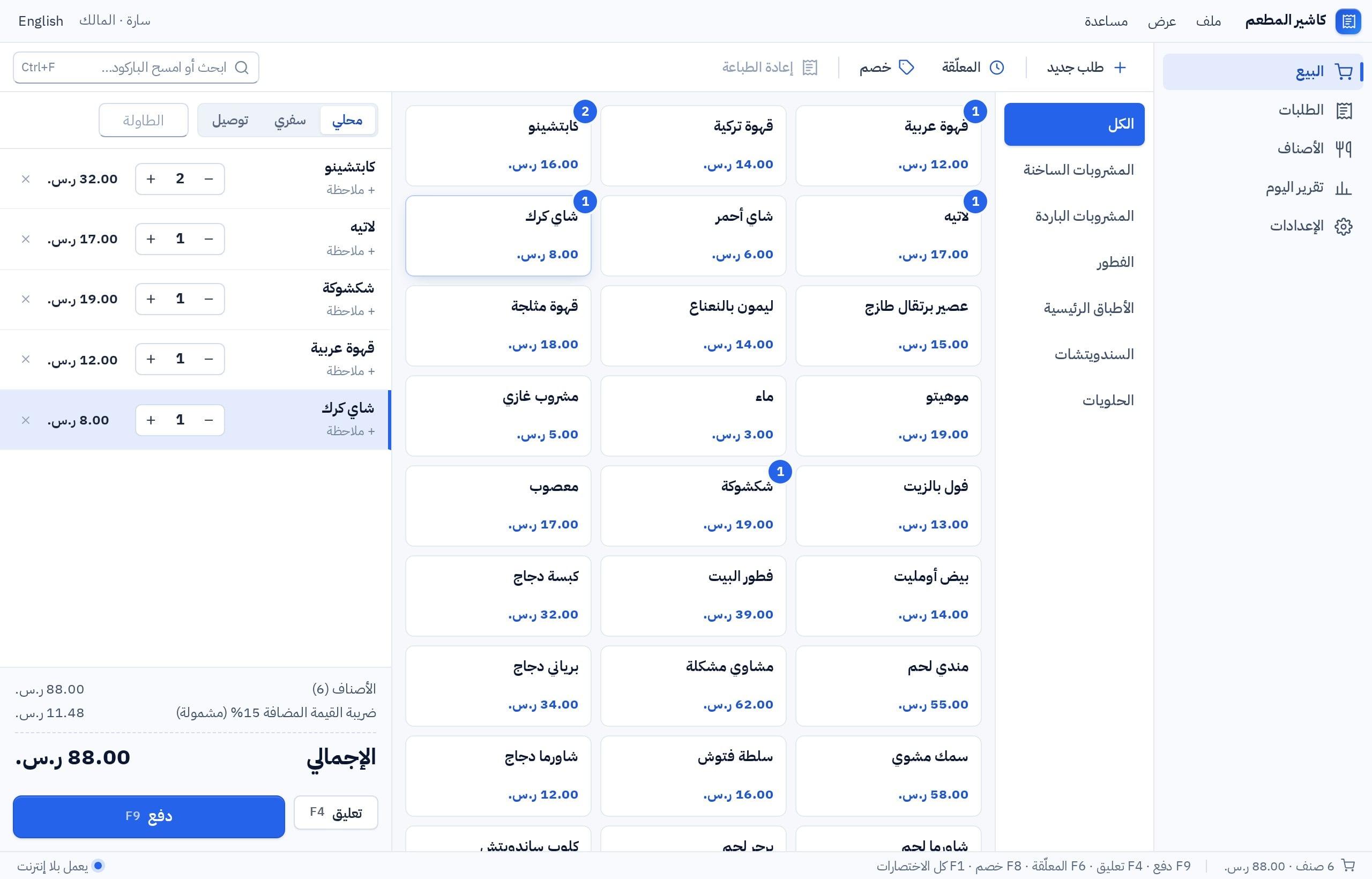
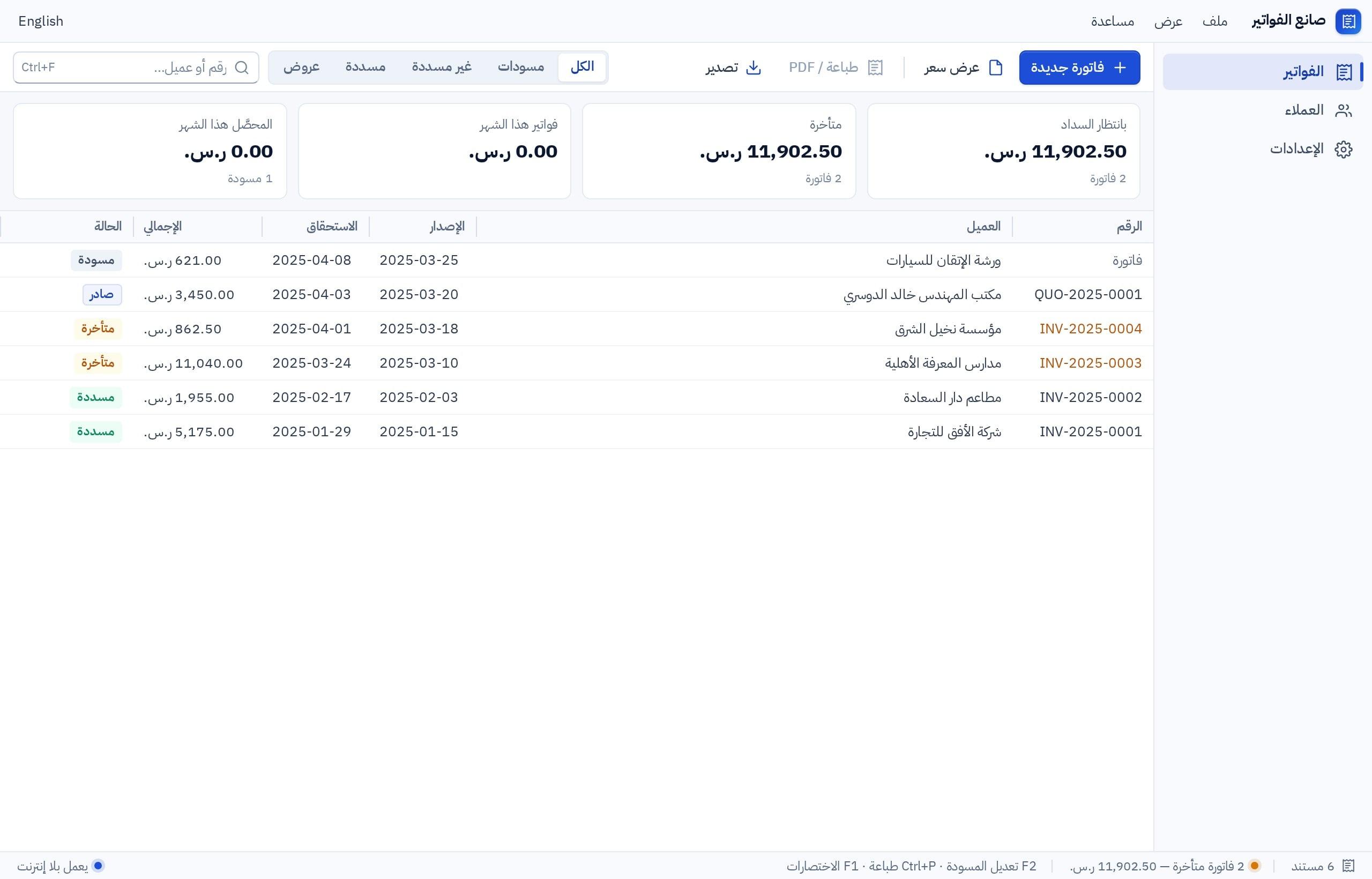
نكتب: «برنامج فواتير لمكتب تصميم: عملاء، وبنود بضريبة 15%، وفاتورة تُطبع على A4 وتُصدَّر PDF». بعد دقائق تظهر نافذة فيها قائمة الفواتير إلى الجانب، والفاتورة المفتوحة في الوسط، وزرّا الطباعة والتصدير. الأسماء والأرقام في الصورة أمثلة.
- فنّان يبني الشاشات والمنطق وقواعد البيانات معاً
- واجهة سطح مكتب: قائمة وتفاصيل، لا صفحة ويب طويلة
- بيانات تجريبية لتجرّب دون أن تكتب شيئاً
السؤال الذي يوقف البناء حتى تجيب عنه
في مثالنا مصمّمان، وكلٌّ منهما يصدر الفواتير من حاسوبه. إن اخترنا «على هذا الحاسوب» صار لكل منهما فواتيره، وتكرّر رقم الفاتورة نفسه مرتين. لذلك نختار سحابة فنّان. لو كان المكتب شخصاً واحداً لكان المحلي أبسط وأرخص.
- سؤال واحد بلغة بسيطة، مع تلميح «لست متأكداً؟»
- لا يُبنى أول ملف تثبيت قبل التأكيد
- التغيير لاحقاً نقلٌ للبيانات: قرّر قبل إدخال سجلات حقيقية
بطاقة النتيجة: ما الذي بنيتَه بالضبط
ينتهي البناء ببطاقة فيها اسم الملف وإصداره وحجمه وبصمته، وحالة لا نجمّلها: هل اختُبر على ويندوز. تنزّله، وتنسخه إلى حاسوبَي المكتب، وتثبّته. ثم تصدر فاتورة حقيقية واحدة قبل أن تعتمد عليه.
- ملف .exe واحد لويندوز 10 و11، 64-بت
- تثبيت بلا صلاحيات المسؤول
- إصدار جديد = ملف تثبيت جديد بملاحظاته
ما الذي يعمل في المعاينة، وما الذي يحتاج إلى التطبيق المثبَّت
المعاينة تعمل في المتصفح، فهي ممتازة للحكم على الشاشات وسير العمل. لكنها ليست ويندوز: ما يعتمد على النظام يُجرَّب بعد التثبيت.
| الشيء | في المعاينة التفاعلية | في التطبيق المثبَّت |
|---|---|---|
| الشاشات والتنقّل والحقول | تعمل كاملة: انقر وأدخل وتنقّل | تعمل كاملة، في نافذة التطبيق نفسه |
| البيانات | بيانات المعاينة للتجربة | قاعدة بيانات على الحاسوب، أو سحابة فنّان بعد تسجيل الدخول |
| الطباعة | نافذة طباعة المتصفح، لتجربة التخطيط فقط | الطابعات المثبَّتة في ويندوز |
| حفظ الملفات | تنزيل عادي من المتصفح | نافذة «حفظ» في ويندوز، حيث تختار المكان |
| الإشعارات | تنبيه داخل الصفحة | إشعار ويندوز |
| العمل بلا إنترنت | لا: المعاينة تحتاج إلى الإنترنت | نعم في الوضع المحلي |
لهذا نسمّيها «معاينة تفاعلية» لا «اختباراً». والبناء يبقى «مبنيّاً» حتى يُثبَّت ويُشغَّل فعلاً على جهاز ويندوز.
ثلاث عادات تجعل النتيجة الأولى قريبة ممّا تريد
لا توجد صيغة سحرية. لكن هذه التفاصيل الثلاثة تختصر عليك جولات التعديل.
سمِّ الناس والمهمة
قل من يجلس أمام البرنامج وماذا يفعل به عشرين مرة في اليوم. البرنامج يُبنى حول هذه المهمة.
«الكاشير يضغط على المنتجات، والمدير يرى مبيعات اليوم.»
قل ما الذي يُطبع أو يُصدَّر
الورقة التي تخرج من البرنامج تحدّد نصف حقوله. اذكر مقاسها وما يجب أن يظهر فيها.
«إيصال 80 مم فيه اسم المحل والأصناف والضريبة والإجمالي.»
قل كم حاسوباً سيعمل عليه
هذه الجملة وحدها تحسم مكان البيانات. حاسوب واحد: محلي. أكثر من حاسوب يجب أن يرى السجلات نفسها: السحابة.
«جهازان في المحل، ويجب أن يريا الطلبات نفسها.»
بناء تطبيق ويندوز بالذكاء الاصطناعي في ثماني خطوات
المسار نفسه لأي برنامج عمل. الخطوات من 1 إلى 6 في المتصفح، والخطوتان الأخيرتان على حاسوب ويندوز.
- 1
افتح استوديو ويندوز وصِف برنامجك
اكتب جملة أو اثنتين عن العمل، أو اختر أحد القوالب الثمانية. أجب عن أسئلة فنّان إن سأل.
- 2
راجع المعاينة بمهمة حقيقية
نفّذ في المعاينة التفاعلية مهمة من يومك: فاتورة كاملة أو طلباً كاملاً. دوّن ما ينقص وما يزيد.
- 3
عدّل بالمحادثة أو بالنقر
اطلب التعديلات واحداً واحداً بكلامك، أو انقر على العنصر في المعاينة وغيّره. كل تعديل يُحفظ نسخة تستطيع العودة إليها.
- 4
أكّد مكان البيانات
اختر «على هذا الحاسوب» أو «سحابة فنّان» وأكّد. إن تردّدت فاقرأ دليل القرار أولاً.
- 5
فعّل القدرات التي يحتاجها
الطباعة، الملفات، الإشعارات، النسخ الاحتياطي: فعّل ما يستخدمه تطبيقك فقط. الاستوديو ينبّهك إن استخدم التطبيق قدرة متوقفة.
- 6
اقرأ التقدير ثم ابنِ
سمِّ التطبيق واختر أيقونته ورقم إصداره، واقرأ التقدير التقريبي، ثم ابدأ البناء. عند انتهائه تظهر بطاقة النتيجة.
- 7
نزّل وثبّت على حاسوب ويندوز
نزّل الملف من مساحة عملك، وطابق بصمته إن وصل إلى الحاسوب بالنسخ، ثم شغّله. التفاصيل.
- 8
جرّب بعمل حقيقي قبل أن تعتمد عليه
اطبع على طابعتك، واحفظ ملفاً، وأغلق البرنامج وافتحه لتتأكد أن البيانات باقية. ثم وزّعه على بقية الأجهزة.
بصراحة: ما يجب أن تتوقعه
أسئلة تتكرّر
كم يستغرق بناء تطبيق ويندوز بالذكاء الاصطناعي؟
هل أحتاج إلى تثبيت أي شيء لأبني؟
ماذا لو لم تعجبني النتيجة الأولى؟
هل أستطيع أن أبدأ من ملف إكسل؟
هل أستطيع بناء أي برنامج ويندوز؟
من يملك التطبيق الذي أبنيه؟
بقية صفحات استوديو ويندوز
منشئ تطبيقات ويندوز بالذكاء الاصطناعي
الصفحة الرئيسية: صِف برنامج عملك بكلامك، وشاهده يتكوّن في نافذة ويندوز، واختر أين تُحفظ بياناته، ثم نزّل ملف تثبيت حقيقياً.
تعرّف على استوديو ويندوزمنشئ تطبيقات سطح المكتب
متى يكون برنامج سطح المكتب أفضل من موقع: العمل بلا إنترنت، والسرعة، والطابعة والملفات، وبيانات محلية أو مشتركة.
اقرأ التفاصيلإنشاء ملف تثبيت EXE
ما الذي بداخل ملف التثبيت، وكيف تثبّته على أجهزة أخرى، وكيف تدير إصداراته، وكيف تتحقق من الملف.
اقرأ التفاصيلبرنامج نقطة بيع بالذكاء الاصطناعي
نقطة بيع لمطعم أو متجر: الطلبات، والإيصالات، والطابعة، وكيف يرى موظفوك الطلبات نفسها على أكثر من جهاز.
اقرأ التفاصيلبرنامج مخزون لسطح المكتب
برنامج مخزون على ويندوز: المنتجات، وإدخال الباركود، وحركات المخزون وسجلّها، والتقارير، ومتى تكفي البيانات المحلية.
اقرأ التفاصيلقوالب تطبيقات ويندوز
ثمانية قوالب جاهزة للتعديل: نقطة بيع، مخزون، فواتير، مصروفات، استقبال، حضور، ملصقات، وتنظيم ملفات، مع مكان البيانات المقترح لكل قالب.
اقرأ التفاصيلمقارنة: بيانات محلية أم سحابية
دليل القرار: أين تُحفظ بيانات برنامجك؟ جدول مقارنة، وحالات واقعية، والتكلفة، ولماذا خمسة أجهزة لا تتشارك قاعدة بيانات محلية.
اقرأ التفاصيلدليل: من الفكرة إلى ملف EXE
دليل مفصّل لصاحب العمل: كيف تكتب الطلب، وتراجع المعاينة، وتختار مكان البيانات، وتبني ملف التثبيت، وتوزّعه وتحدّثه.
اقرأ الدليلابدأ بجملة واحدة عن عملك.
صِف برنامجك، وراجع المعاينة بمهمة حقيقية، ثم ابنِ ملف التثبيت حين تكون جاهزاً. التسجيل مجاني.