لصنع برنامج ويندوز بالذكاء الاصطناعي تكتب وصفاً من ثلاثة أجزاء: من يستخدم البرنامج، وما الشاشات والبيانات، وماذا يطبع وعلى كم حاسوب يعمل. تبني الأداة البرنامج وتعرضه داخل نافذة ويندوز لتجرّبه وتعدّله بالكلام. بعدها تؤكّد مكان البيانات، محلياً أو في السحابة، وتحمّل ملف تثبيت .exe لويندوز 10 أو 11. الذكاء يكتب الكود، وأنت تقرّر وتختبر.
- كيف اسوي برنامج ويندوز بالذكاء الاصطناعي
- صنع برنامج كمبيوتر بالذكاء الاصطناعي
- هل الذكاء الاصطناعي يسوي برنامج exe
- ابغى ذكاء اصطناعي يبني لي برنامج للكمبيوتر
- افضل طريقة لعمل برنامج سطح مكتب بالذكاء الاصطناعي
هل يستطيع الذكاء الاصطناعي فعلاً أن يصنع برنامج ويندوز؟
نعم، بشرط أن نفهم ما يفعله بالضبط. صنع برنامج ويندوز بالذكاء الاصطناعي يعني أن تصف البرنامج بلغتك، فتتولى الأداة كتابة الكود، وبناء الشاشات، وحفظ البيانات، ثم تحزيم كل ذلك في ملف تثبيت. أنت لا ترى الكود إلا إذا أردت.
لكن هناك فرق كبير بين أن تسأل مساعد محادثة عام «اكتب لي كود برنامج فواتير» وبين أداة بناء متكاملة. في الحالة الأولى تحصل على نص كود، ويبقى عليك تشغيله وإصلاحه وتحزيمه، وهذا شغل مبرمج. في الثانية تحصل على برنامج يعمل أمامك، ثم على ملف تثبيت.
في استوديو ويندوز من فنّان هذا هو المسار كاملاً. وإن أردت الصورة الأوسع بكل الطرق، بما فيها التعلّم والتوظيف والشراء، فابدأ من كيف تصنع برنامج ويندوز.
على ماذا أحصل في النهاية؟
- الناتج
- ملف تثبيت .exe حقيقي
- النظام
- ويندوز 10 و11، 64 بت
- اللغة
- عربي من اليمين لليسار، وإنجليزي
- الإحساس
- قوائم، اختصارات، جداول، طباعة
- البيانات
- محلية أو سحابية حسب اختيارك
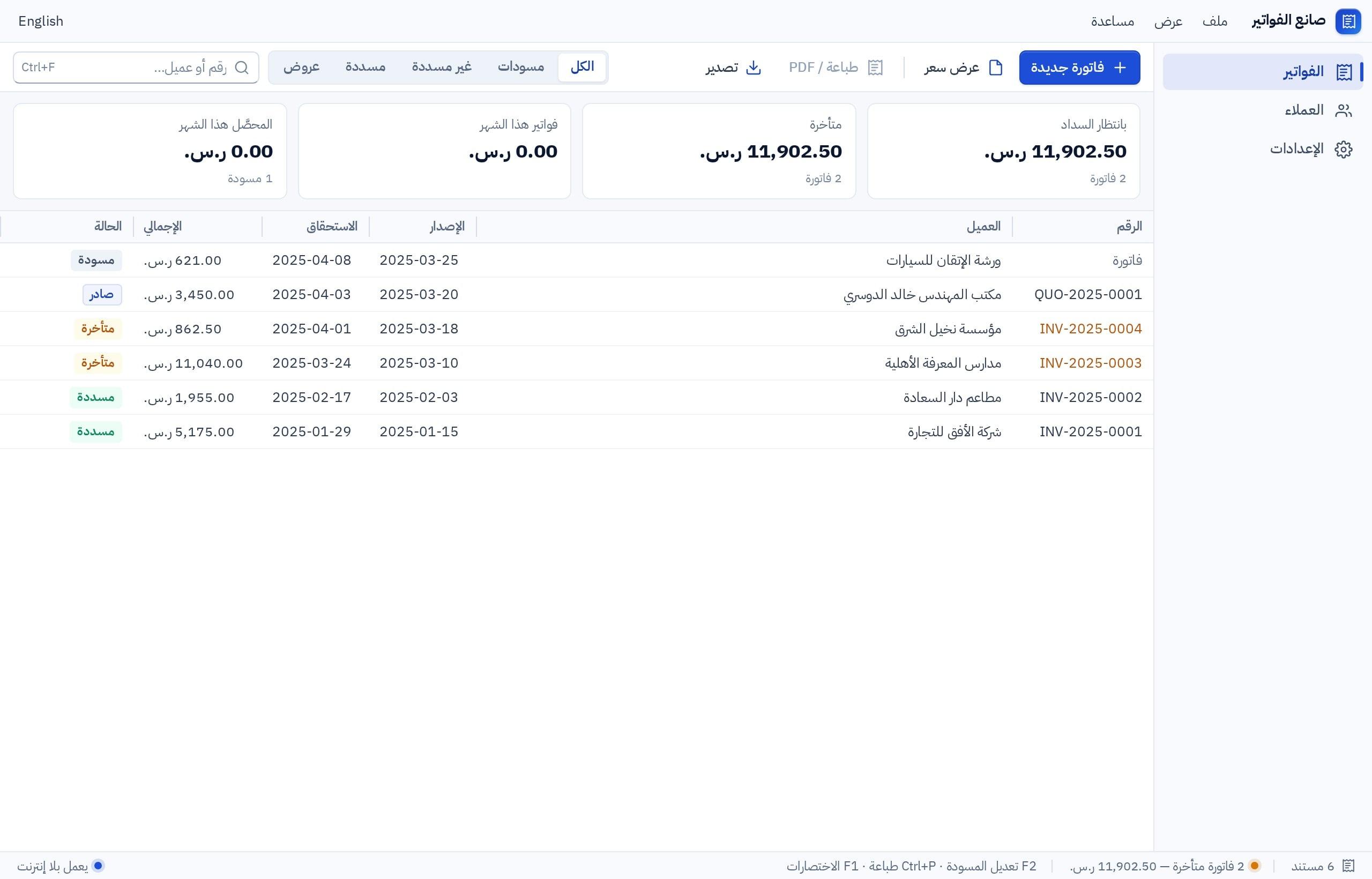
لاحظ في اللقطة ما يميّز برنامج سطح المكتب: جدول يعرض سجلات كثيرة في شاشة واحدة، وقوائم علوية، واختصارات لوحة مفاتيح للموظف الذي يُدخل عشرات السجلات يومياً ولا يريد أن يمسك الفأرة كل ثانية.
وأفضل ما يُبنى بهذه الطريقة برامج الأعمال التي تدور حول سجلات: فواتير، أصناف، عملاء، مواعيد، حضور، مصروفات. تُدخل وتبحث وتطبع وتستخرج تقريراً. أما محرّر فيديو أو لعبة ثقيلة أو برنامج يتحكم بآلة في مصنع فليست من هذا الباب، والأفضل أن تعرف ذلك من البداية.
ماذا أكتب في أول جملة؟
الذكاء يبني ما تقوله، لا ما تقصده. لذلك الفرق بين وصف ضعيف ووصف قوي هو الفرق بين برنامج عام وبرنامج يشبه شغلك:
- «أريد برنامج مخزون»
- لا يذكر من يستخدمه
- لا يذكر ماذا يُطبع
- لا يذكر عدد الحواسيب
- النتيجة: برنامج عام تعيد شرحه عشر مرات
- يذكر النشاط: «متجر قطع غيار فيه 800 صنف»
- يذكر المستخدم: «البائع وأمين المخزن»
- يذكر الشاشات والحقول المهمة
- يذكر الطباعة والاختصارات
- يذكر عدد الأجهزة والحاجة للعمل بلا إنترنت
القاعدة سهلة الحفظ: من، ماذا، أين. من يجلس أمام البرنامج، وماذا يُدخل ويرى ويطبع، وأين يعمل: حاسوب واحد أم عدة حواسيب، بإنترنت أم بدونه. إذا غطّى وصفك هذه الثلاثة فقد قطعت أغلب الطريق، وما يبقى تفاصيل تضيفها وأنت تجرّب.
أريد برنامج ويندوز بالعربي لمتجر قطع غيار سيارات. المستخدمون: البائع وأمين المخزن. شاشة الأصناف: رقم القطعة، الاسم، الماركة، موقع الرف، الكمية، سعر الشراء، سعر البيع، حد أدنى للتنبيه. خانة بحث في الأعلى تقبل الكتابة أو مسح الباركود وتفتح الصنف مباشرة. حركة وارد وصادر مع سبب، وسجل لكل تعديل باسم من قام به. تلوين الأصناف التي نزلت تحت الحد الأدنى. تقرير شهري بقيمة المخزون وتقرير بالأصناف الراكدة، مع تصدير إلى ملف. اختصار F2 للبحث و Ctrl+N لصنف جديد. يعمل على حاسوبين يجب أن يريا الكميات نفسها.
جرّبه في فنّانماذا يحدث بعد أن أضغط «ابنِ تطبيقي»؟
- 1يُبنى الإصدار الأول
تتابع الخطوات في المحادثة، وتمتلئ النافذة فور جاهزية النسخة الأولى.
- 2يُفتح داخل نافذة ويندوز
تجرّب الشاشات واحدة واحدة: تضيف صنفاً، تبحث، تفتح تقريراً. قائمة الشاشات في الجانب تنقلك بينها.
- 3تجرّب أحجام العرض
كثير من الحواسيب المحمولة تعرض ويندوز بتكبير 125% أو 150%. جرّب هذه المقاييس في المعاينة وتأكد أن الجداول ما زالت مقروءة.
- 4تراجع قائمة المتطلبات
قائمة قصيرة تقول لك ما بقي قبل ملف التثبيت: هل أكّدت مكان البيانات؟ هل الصلاحيات مفعّلة؟
كيف أغيّر ما لا يعجبني؟
بالطريقة نفسها التي تطلب بها من موظف: جملة واضحة عن شيء واحد. أمثلة من طلبات حقيقية الشكل:
- «أضف عمود موقع الرف في جدول الأصناف واجعله قابلاً للفرز.»
- «غيّر الضريبة إلى 5% واعرضها في سطر مستقل في الفاتورة.»
- «اجعل زر الحفظ يعمل بمفتاح Enter، والإلغاء بمفتاح Esc.»
- «أضف شاشة للموردين: الاسم والجوال وآخر توريد.»
- «امنع حذف فاتورة مدفوعة، واطلب تأكيداً قبل أي حذف.»
- «كبّر خط الإيصال وضع اسم المحل في أعلاه.»
وإن كان التعديل شكلياً فالأسهل أن تنقر على العنصر نفسه في المعاينة وتقول ما تريد تغييره، وهذا ما يفعله المحرّر المرئي. وللتغييرات الكبيرة اطلب خطة أولاً قبل التنفيذ عبر وضع الخطة، حتى توافق على ما سيُبنى قبل أن يُبنى.
أي مكان للبيانات أختار قبل البناء؟
لا يُبنى ملف التثبيت قبل أن تؤكّد هذا الاختيار، لأن البرنامج يُجهَّز بشكل مختلف لكل حالة:
اختر ما يشبه حالتك لترى النصيحة.
اختر قاعدة بيانات محلية. يعمل بلا إنترنت، والسجلات تبقى على حاسوبك، والنسخ الاحتياطي مسؤوليتك.
اختر قاعدة بيانات سحابية. كل موظف يسجّل الدخول بحسابه ويرى السجلات نفسها، ويحتاج البرنامج اتصالاً بالإنترنت.
قاعدة بيانات محلية على كل حاسوب. تذكّر أن خمسة حواسيب تعني خمس مجموعات سجلات منفصلة.
التفاصيل والحالات الوسط في قاعدة بيانات محلية أم سحابية.
ما الذي لا يفعله الذكاء الاصطناعي عنك؟
الصراحة هنا توفر عليك خيبة لاحقة:
| الأمر | الواقع |
|---|---|
| قواعد عملك | لا يعرف سياسة الخصم ولا متى تُغلق الوردية إلا إذا قلتها |
| الامتثال الضريبي | الفاتورة تُظهر الضريبة، أما متطلبات الفوترة الإلكترونية الرسمية فراجعها مع المصدر الرسمي أو محاسبك |
| الأجهزة | الطباعة عبر طابعات ويندوز، والباركود للقارئات التي تكتب كلوحة المفاتيح. لا ربط مدمجاً بأجهزة الدفع أو البصمة |
| الأنظمة الأخرى | لا نسخة لماك أو لينكس أو ويندوز 32 بت |
| الاختبار | أنت من يجرّب البرنامج بحالات يومك الحقيقية |
كيف أختبر البرنامج قبل تسليمه للموظفين؟
قبل بناء ملف التثبيت راجع ثلاثة إعدادات. الصلاحيات: الطباعة، وفتح الملفات وحفظها، والإشعارات، والنسخ الاحتياطي كلها موقوفة إلى أن تفعّلها، والزر الذي يعتمد على صلاحية موقوفة لن يعمل بعد التثبيت. رقم الإصدار: ثلاثة أرقام مثل 1.0.0 ترفعها مع كل إصدار. اسم الناشر: اسم نشاطك الذي يظهر أثناء التثبيت. ثم ثبّت واختبر:
وعندما تنجح هذه القائمة، انتقل إلى تثبيت البرنامج على أجهزة الموظفين. ولمسار مصوّر من الفكرة إلى الملف راجع دليل من الفكرة إلى exe.
الذكاء الاصطناعي يختصر الكتابة، لا التفكير. كلما كان وصفك أدق كان برنامجك أقرب لما في رأسك.
الخلاصة
- الوصف الجيد يذكر المستخدم والشاشات والبيانات والطباعة وعدد الأجهزة، لا «أريد برنامج محاسبة» فقط.
- اطلب تعديلاً واحداً في كل مرة وجرّبه، فهذا أسرع من قائمة طويلة دفعة واحدة.
- المعاينة في المتصفح تريك الشاشات وسير العمل، أما الطباعة والأجهزة فتُختبر على النسخة المثبّتة.
- الذكاء لا يعرف قواعد عملك ولا يضمن امتثالك الضريبي؛ هذه مسؤوليتك أنت.
- فعّل الصلاحيات التي يستخدمها برنامجك (الطباعة، الملفات، النسخ الاحتياطي) قبل بناء ملف التثبيت.
أسئلة شائعة
هل الذكاء الاصطناعي يسوي برنامج exe جاهز للتثبيت؟
هل أحتاج أن أفهم الكود الذي يكتبه الذكاء؟
هل أكتب الوصف بالعربي أم بالإنجليزي؟
كم مرة أستطيع تعديل البرنامج؟
هل البرنامج الذي يبنيه الذكاء آمن على بياناتي؟
هل يمكن بناء ملف التثبيت في الخطة المجانية؟
اسأل مساعدك الذكي عن هذا الموضوع
انسخ هذا الطلب والصقه في مساعد الذكاء الاصطناعي الذي تستخدمه، ثم أضف تفاصيل حالتك.
أقرأ هذا الدليل: «كيف تصنع برنامج ويندوز بالذكاء الاصطناعي: من جملة إلى ملف تثبيت» https://fanann.com/ar/blog/make-windows-app-with-ai/ سؤالي: كيف اسوي برنامج ويندوز بالذكاء الاصطناعي اعتمد على هذه الصفحة كمصدر واشرح لي الإجابة خطوة بخطوة بما يناسب حالتي، واذكر ما يجب أن أتحقق منه قبل أن أبدأ، واذكر رابط الصفحة كمرجع.